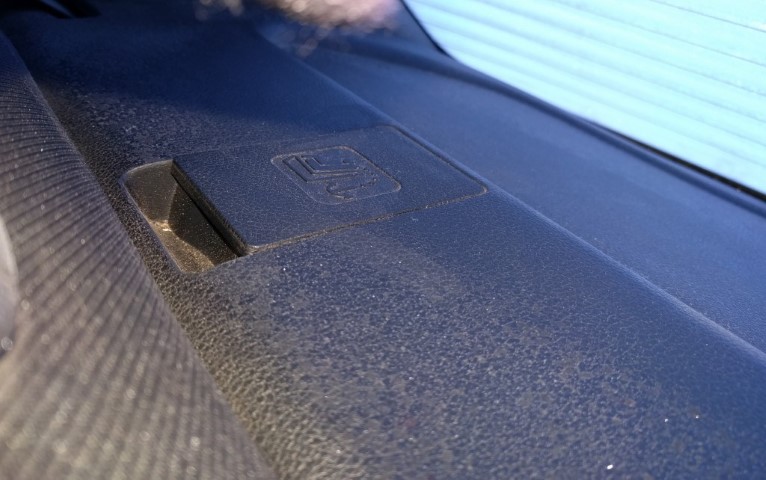
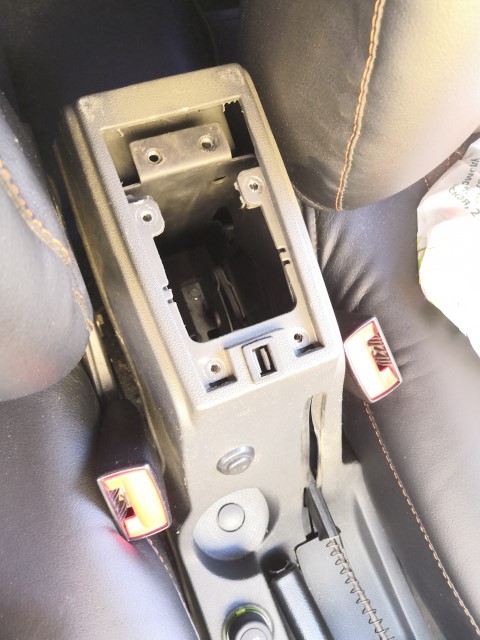
Если вам нужно подключить дополнительное устройство, стоит рассмотреть варианты, где можно разместить второй USB порт. В большинстве случаев, его можно найти за батареечной панелью или внутри салона, рядом с основными разъемами мультимедийной системы. Лучший способ – проверить расположение разъемов в руководстве по эксплуатации, так как в разных версиях автомобиля их местоположение может отличаться.
Для наиболее удобного доступа рекомендуем обратиться к специалистам, которые смогут выполнить установку дополнительного порта или выявить скрытые разъемы. Обратите внимание: некоторые модели оснащаются встроенными разъемами, доступ к которым можно получить, сняв ручки или панель приборов.
Локация второго USB порта в Нива Тревел

В Нива Тревел второй USB порт расположен в центральной консоли, рядом с мультимедийной системой. Чтобы его найти, откройте крышку, которая закрывает отсек для хранения мелочей. Порт удобно размещен, что позволяет легко подключать устройства во время поездки.
Если вы ищете дополнительный порт для зарядки или подключения, обратите внимание на следующие моменты:
| Параметр | Описание |
|---|---|
| Местоположение | Центральная консоль, рядом с мультимедийной системой |
| Тип порта | USB-A |
| Дополнительные функции | Поддержка зарядки и передачи данных |
Для удобства подключения используйте короткие кабели, чтобы избежать путаницы. Если у вас есть устройства с USB-C, рассмотрите возможность использования адаптера. Это обеспечит совместимость с современными гаджетами.
Следите за состоянием порта, чтобы избежать загрязнений. Регулярная проверка поможет сохранить его работоспособность на длительный срок.
Обзор местоположения USB порта

Второй USB порт для мультимедиа в Ниве Тревел расположен в центральной консоли, рядом с блоком управления климатом. Он легко доступен и позволяет подключать различные устройства, такие как флешки или смартфоны, для воспроизведения музыки и других медиафайлов.
Обратите внимание, что порт может быть скрыт под крышкой, поэтому стоит проверить наличие дополнительного отсека. Если вы не можете его найти, посмотрите в инструкции по эксплуатации автомобиля, где указаны все детали расположения портов.
Также стоит учитывать, что некоторые модели могут иметь разные конфигурации, поэтому наличие второго порта может варьироваться. Если у вас возникли трудности с подключением, попробуйте использовать другой кабель или устройство, чтобы исключить возможность неисправности.
Для удобства подключения рекомендуется использовать короткие кабели, чтобы избежать путаницы и обеспечить аккуратный вид в салоне. Это поможет сохранить порядок и упростит доступ к портам.
Доступность для водителя и пассажиров
Второй USB порт в Ниве Тревел удобно расположен для доступа как водителя, так и пассажиров. Он находится в центральной консоли, что позволяет легко подключать устройства во время поездки. Это особенно полезно для пассажиров, которые могут заряжать свои гаджеты, не мешая водителю.
Рекомендуется использовать короткие кабели, чтобы избежать путаницы и обеспечить аккуратный вид в салоне. Также стоит обратить внимание на возможность подключения адаптеров, если требуется зарядка устройств с различными разъемами. Это обеспечит максимальную совместимость и удобство.
Для водителей важно, чтобы порт был доступен без отвлечения от дороги. Убедитесь, что кабели не мешают управлению автомобилем. Установка держателя для телефона рядом с USB портом может значительно упростить использование навигации и музыки.
Пассажиры могут наслаждаться комфортом, имея возможность подключать свои устройства, что делает поездки более приятными. Убедитесь, что все участники поездки знают о расположении порта, чтобы избежать недоразумений.
Сравнение с другими моделями Нива
Нива Тревел выделяется среди других моделей Нива благодаря улучшенной мультимедийной системе и дополнительным USB-портам. В отличие от Нива 4×4, где доступен только один USB-порт, Тревел предлагает более удобные возможности для подключения устройств.
Модель Нива Легенд также имеет свои преимущества, но в плане мультимедиа она уступает Тревел. Легенда предлагает базовые функции, тогда как Тревел обеспечивает более современный интерфейс и поддержку различных форматов аудио и видео.
Если сравнить с Нива 3D, то Тревел выигрывает за счет более продвинутой системы навигации и интеграции с мобильными устройствами. Нива 3D может похвастаться хорошей проходимостью, но в вопросах мультимедиа она не так удобна.
Рекомендуем обратить внимание на наличие второго USB-порта в Тревел, если вы часто используете мультимедийные функции. Это значительно упрощает подключение дополнительных устройств, таких как смартфоны или флешки, что делает поездки более комфортными.
Как обнаружить порт в автомобиле

Проверьте центральную консоль. Часто USB-порты располагаются в этом районе, рядом с мультимедийной системой или под подстаканниками.
Обратите внимание на бардачок. Некоторые производители устанавливают порты внутри бардачка для удобства подключения.
Исследуйте область под сиденьями. В некоторых моделях порты могут находиться в этом месте, особенно если автомобиль оснащен дополнительными функциями.
Посмотрите на заднюю часть центральной консоли. Иногда порты доступны для пассажиров на задних сиденьях.
Проверьте руководство пользователя. В нем часто указаны точные места расположения всех портов в автомобиле.
Если у вас есть доступ к мультимедийной системе, зайдите в настройки. Некоторые системы отображают информацию о доступных портах.
Не забудьте осмотреть область под капотом. В редких случаях производители могут устанавливать порты для подключения внешних устройств.
Практическое использование второго USB порта
Подключите к второму USB порту внешний жесткий диск для автоматического сохранения фотографий и видео с флешки или смартфона. Это ускорит передачу данных и освободит основной разъем для других устройств.

Читайте также!
Как самостоятельно выполнить процесс прожига сажевого фильтра у дизельного Volvo XC70
Используйте второй USB порт для подключения Wi-Fi или LTE-адаптера, что позволит расширить интернет-обеспечение автомобиля без необходимости менять основное устройство мультимедиа. Благодаря этому можно обеспечить устойчивый доступ к сети на долгих поездках.
Подключите второй порт к USB-флешке с музыкой или подкастами, чтобы слушать любимые файлы, не перегружая основной источник мультимедиа, особенно если есть необходимость переключаться между различными списками.
Если в машине есть пассажиры, подключите к второму USB порту их устройства. Это удобно, поскольку не мешает зарядке основного устройства, а также позволяет одновременно заряжать несколько гаджетов без сложности поиска свободных разъемов.
Используйте второй порт для подключения адаптеров или устройств для отображения информации, например, камеру заднего вида или дополнительный монитор. Это поможет увеличить функциональность системы без лишних проводов и сложных настроек.
Обеспечьте безопасную работу устройств, подключенных ко второму USB порту, настроив правильную работу через меню мультимедиа. Это исключит конфликты и сбои при использовании нескольких устройств одновременно.
Подключение мультимедиа устройств
Для подключения мультимедиа устройств в Ниве Тревел используйте USB-порты, расположенные в передней части центральной консоли. Если у вас есть необходимость в дополнительном порте, проверьте наличие второго USB-выхода в области подлокотника или в задней части центральной консоли.
Подключите ваше устройство, используя качественный USB-кабель. Убедитесь, что кабель поддерживает передачу данных, а не только зарядку. Это обеспечит корректную работу мультимедийной системы.
После подключения устройства, выберите соответствующий источник в меню мультимедиа. Это может быть USB, Bluetooth или AUX, в зависимости от типа подключения. Если устройство не отображается, попробуйте перезагрузить мультимедийную систему или отключить и снова подключить кабель.
Для оптимизации работы системы, обновите программное обеспечение мультимедийной системы, если доступно. Это может улучшить совместимость с новыми устройствами и расширить функционал.
Если возникают проблемы с подключением, проверьте настройки вашего устройства. Убедитесь, что оно не находится в режиме «только зарядка» и поддерживает необходимые форматы файлов для воспроизведения.
Зарядка смартфонов и гаджетов

На втором USB-порту в Нива Тревел удобно подключать внешние аккумуляторы, чтобы обеспечить быстрый заряд устройств во время поездки. Используйте кабели с высокой пропускной способностью, чтобы не терять время на зарядке. Следите за тем, чтобы кабели были совместимы с вашим гаджетом, и желательно иметь несколько вариантов – USB-C и micro-USB, в зависимости от устройств.
Рекомендуется подключать смартфоны и гаджеты к USB-порту, когда автомобиль находится на улице или при температурных режимах, исключающих риск перегрева. Для ускорения процесса воспользуйтесь режимами быстрой зарядки, если ваш гаджет поддерживает такие технологии и есть соответствующий кабель и порт. Не забудьте обратить внимание на индикаторы зарядки, чтобы убедиться, что устройство получает энергию.
Если планируете долгое путешествие, подготовьте дополнительные адаптеры и кабели. Также удобно использовать портативные зарядные устройства, которые можно подключить к USB-порту автомобиля и оставить во внутреннем кармане или бардачке. Так у вас всегда будет запасной источник энергии, даже если основной разрядится.
Иногда стоит отключать зарядные устройства, когда они не используются, чтобы снизить риск короткого замыкания или перегрева. При этом можно регулярно проверять состояние кабелей и разъемов – изношенные или поврежденные заменять. Это поможет сохранить как устройство, так и автомобильный разъем в исправном состоянии и обеспечить стабильную подачу энергии в любом путешествии.
Советы по выбору качественного USB кабеля
Выбирайте кабели с поддержкой нужной версии USB. Для современных устройств лучше использовать USB 3.0 или выше, так как они обеспечивают более высокую скорость передачи данных.
Обратите внимание на длину кабеля. Слишком длинные кабели могут снижать скорость передачи, поэтому выбирайте оптимальную длину для ваших нужд.
Проверяйте материалы. Кабели с защитой от перегибов и износостойкими оболочками служат дольше. Металлические разъемы более надежны, чем пластиковые.
Изучите отзывы пользователей. Они помогут понять, как кабель ведет себя в реальных условиях. Обратите внимание на частые проблемы, упоминаемые в отзывах.
Покупайте кабели от известных производителей. Бренды с хорошей репутацией чаще предлагают качественные продукты и гарантии на них.
Не забывайте о совместимости. Убедитесь, что кабель подходит для вашего устройства, особенно если у вас есть специфические требования, такие как поддержка быстрой зарядки.
Настройка мультимедиа системы для работы с портом
Подключите USB-устройство к заднему или боковому порту для мультимедиа, указанному в инструкции к автомобилю. После подключения включите зажигание и перейдите к настройкам мультимедийной системы через сенсорный дисплей или кнопки на панели.
Перейдите в раздел ‘Меню’ или ‘Настройки’, затем выберите пункт ‘Источник’ или ‘Вход’. Убедитесь, что выбран режим USB или мультимедиа. Обычно устройство автоматически распознает подключенное устройство, но при необходимости вручную выберите его из списка подключенных.
Обновите прошивку системы, если обнаружите несовместимость или появление ошибок. Скачайте последние версии прошивки с официального сайта производителя или воспользуйтесь сервисным центром. Для обновления следуйте инструкциям, указанным в руководстве, или активируйте обновление через интернет-соединение системы.
Настройте параметры воспроизведения, такие как качество звука, баланс, эквалайзер, если система предоставляет эти возможности. Используйте сенсорный дисплей или управляющие кнопки для точной настройки под свои предпочтения.
Проверьте совместимость форматов файлов на подключенном USB-устройстве. Обычно мультимедиа система поддерживает форматы MP3, WMA, WAV и некоторые видеоформаты. При необходимости подготовьте файлы в поддерживаемом формате, чтобы исключить проблемы с воспроизведением.
Для повышения удобства создавайте папки для навыка навигации по хранящимся файлам, размещая музыку и видео по жанрам или альбомам. Это ускорит поиск необходимого контента и сделает использование системы более комфортным.
При возникновении проблем с распознаванием USB-порта отключите устройство, перезагрузите систему и повторите подключение. Проверяйте физическое состояние кабеля и разъемов – загрязнения или повреждения могут вызвать сбои. Используйте исключительно кабели и устройства, рекомендованные для использования с вашей моделью.