Обратите внимание, что правильная установка и первоначальное подключение – залог комфортной работы устройства. После монтажа убедитесь, что все кабели подключены согласно схемам, прилагаемым к магнитоле, и питание подано правильно. Это обеспечит стабильную работу системы без сбоев и ошибок.
Для начала включите устройство и перейдите в меню настроек. Там вы найдете разделы для настройки Wi-Fi, Bluetooth и навигационной системы. Рекомендуем сразу подключить устройство к сети Wi-Fi, чтобы обновить прошивку и загрузить актуальные карты. Это быстро и повысит производительность магнитолы.
Далее настройте базовые параметры звука и изображения: яркость, контрастность и громкость. Эти настройки можно легко регулировать по мере использования, чтобы комфортно управлять мультимедийной системой и получать максимум удовольствия от каждой поездки.

Инструкция по использованию магнитолы Teyes CC3
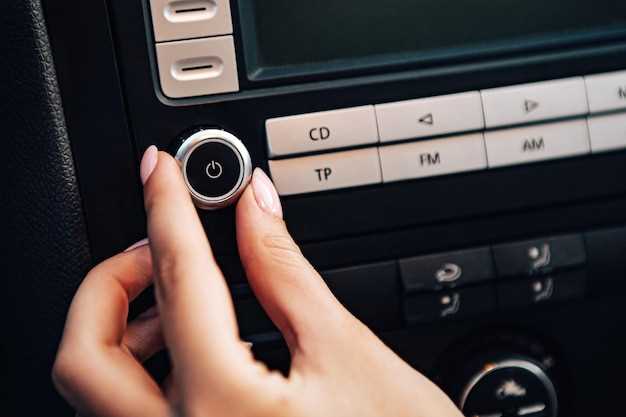
Для начала работы с магнитолой Teyes CC3 включите устройство, нажав кнопку питания. На главном экране вы увидите основные функции: радио, мультимедиа, навигацию и настройки.
Чтобы настроить радио, выберите соответствующий значок. Используйте экран для поиска станций. Вы можете сохранить любимые радиостанции, нажав и удерживая кнопку выбора на нужной частоте.
Для воспроизведения мультимедиа подключите устройство через Bluetooth или USB. В меню мультимедиа выберите источник, затем найдите нужный трек или плейлист. Управляйте воспроизведением с помощью кнопок на экране или на руле, если поддерживается.
Навигация осуществляется через предустановленные приложения, такие как Google Maps или Яндекс.Навигатор. Введите адрес в строку поиска и следуйте указаниям на экране. Убедитесь, что у вас есть доступ к интернету для загрузки карт и обновлений.
Для настройки системы перейдите в меню ‘Настройки’. Здесь можно изменить язык, яркость экрана, звуковые параметры и подключение к Wi-Fi. Обязательно обновите прошивку устройства для улучшения работы и добавления новых функций.
Если возникли проблемы, проверьте соединения и перезагрузите магнитолу. В случае необходимости обратитесь к руководству пользователя или службе поддержки для получения дополнительной помощи.
Общие настройки магнитолы Teyes CC3
Перейдите в меню ‘Настройки’, чтобы начать настройку магнитолы Teyes CC3. Здесь вы найдете основные параметры, которые помогут адаптировать устройство под ваши предпочтения.
В разделе ‘Звук’ отрегулируйте эквалайзер. Выберите предустановленный режим или настройте его вручную, изменяя частоты для достижения желаемого звучания. Обратите внимание на баланс и фейдер, чтобы оптимально распределить звук между передними и задними динамиками.
В разделе ‘Экран’ настройте яркость и контрастность. Выберите режим автоматической регулировки яркости, чтобы экран адаптировался к условиям освещения. Также можно изменить обои и темы интерфейса, чтобы сделать его более персонализированным.
В разделе ‘Сеть’ подключите магнитолу к Wi-Fi. Это позволит вам использовать онлайн-сервисы и обновления. Убедитесь, что у вас стабильное соединение для комфортного использования приложений.
Настройте Bluetooth для подключения смартфона. Включите Bluetooth на телефоне и выберите магнитолу в списке доступных устройств. После успешного соединения вы сможете использовать функции hands-free и потоковой передачи музыки.
Не забудьте проверить обновления программного обеспечения в разделе ‘О системе’. Регулярные обновления обеспечивают стабильную работу устройства и добавляют новые функции.
Сохраните изменения и перезагрузите магнитолу, чтобы они вступили в силу. Теперь ваша Teyes CC3 настроена под ваши нужды и готова к использованию.
Первоначальная настройка устройства
Подключите устройство к питанию и включите его, удерживая кнопку питания 2-3 секунды. После появления логотипа Teyes на дисплее стартует автоматический запуск системы.
На экране появится приветственный диалог, выберите язык интерфейса, пролистывая список и подтвердив выбор кнопкой «ОК». Затем устройство предложит выбрать регион, что поможет корректнее настроить навигацию и время.
Настройте подключение к Wi-Fi, выбрав вашу сеть из списка и введя пароль. После установления соединения устройство автоматически ищет доступные обновления программного обеспечения. Если появится предложение обновить систему, подтвердите, чтобы получить последние улучшения и исправления.
Следующий шаг – настройка времени и даты. Для этого выберите регион и часовой пояс, устройство автоматически установит актуальные параметры. При необходимости установите корректное время вручную или по сети.
Если есть подключение к камере заднего вида или другим внешним устройствам, подключите их через соответствующие порты или интерфейсы. Устройство автоматически распознает подключенные устройства и добавит их в систему.
После завершения базовой настройки система предложит создать или войти в учетную запись Teyes, что обеспечит сохранение настроек и доступ к онлайн-функциям. Если у вас уже есть аккаунт – введите данные, либо зарегистрируйтесь прямо в интерфейсе.
Проверьте работу основных функций: управление музыкой, видеовходами и навигацией. В случае необходимости откорректируйте параметры звука и яркости дисплея в разделе настроек. Первоначальная настройка завершена, можно приступать к более детальной персонализации и установке дополнительных приложений.
Настройка языка и региона

Для изменения языка интерфейса перейдите в главное меню и выберите раздел ‘Настройки’. В списке найдите пункт ‘Язык’ и нажмите на него.
Прокрутите список вариантов и выберите нужный язык, например, ‘Русский’. После выбора устройство автоматически применит настройки, и интерфейс перейдет на выбранный язык.
Для корректной работы региональных настроек откройте раздел ‘Регион’. Здесь можно выбрать страну или регион, а также настроить формат времени, даты и языка голосовых команд. В списке доступны страны и регионы, например, Россия, Беларусь, Казахстан.
После выбора региона устройство предложит подтвердить изменение или перезагрузить систему для применения новых настроек. Выполните нужные действия и убедитесь, что язык и регион отображаются так, как вам необходимо.
Если потребуется изменить эти параметры повторно, достаточно вернуться в соответствующие разделы меню и внести новые настройки. Важно убедиться, что выбранные языковые и региональные параметры совпадают с вашими предпочтениями для комфортной эксплуатации магнитолы.
Подключение к Wi-Fi

Включите режим Wi-Fi на магнитоле, нажав на значок настройки в верхней панели дисплея.
Перейдите в раздел «Настройка сети» и выберите пункт «Wi-Fi». На экране появится список доступных сетей.
- Выберите вашу домашнюю или рабочую сеть из списка.
- Введите пароль, используя сенсорную клавиатуру или подключенную клавиатуру через USB или Bluetooth.
- Подтвердите ввод и дождитесь подключения, индикатор Wi-Fi изменит цвет на зеленый.
Если сеть не отображается, активируйте функцию поиска вручную или обновите список сетей, нажав кнопку «Обновить».
Для избежания проблем рекомендуем проверить стабильность сигнала и наличие пароля. Если подключение не происходит, попробуйте перезагрузить магнитолу и повторно выбрать сеть.
Обновление программного обеспечения
Для обновления прошивки магнитолы Teyes CC3 скачайте последнюю версию файла с официального сайта производителя или из доверенного источника. После скачивания подключите устройство к компьютеру через USB-кабель и запустите программу для обновления, следуя инструкциям на экране.
Обязательно убедитесь, что аккумулятор автомобиля полностью заряжен перед началом процедуры, чтобы избежать перебоев в процессе обновления. Не отключайте устройство от питания во время обновления, иначе это может привести к повреждению системы.

Помещайте скачанный файл в корень USB-носителя и вставьте его в магнитолу. В меню настроек выберите раздел Обновление прошивки или аналогичный, затем следуйте подсказкам для запуска процесса. Обычно, после подтверждения, устройство автоматически проверит наличие обновлений и начнет их установку.
Процесс занимает несколько минут. После завершения магнитола автоматически перезагрузится. Проверьте версию прошивки в разделе Система / Информация о устройстве, чтобы убедиться, что обновление прошло успешно.
При возникновении ошибок или проблем повторите процедуру, отключив и подключив устройство заново, или обратитесь в техническую поддержку. Регулярные обновления позволяют улучшить работу системы, устранить баги и расширить функционал.
Функции и возможности магнитолы Teyes CC3
Магнитола Teyes CC3 предлагает широкий спектр функций, которые значительно улучшают опыт вождения. Она поддерживает Android Auto и Apple CarPlay, что позволяет легко интегрировать смартфон с системой автомобиля.
С помощью встроенного GPS-навигатора вы можете получать актуальные карты и маршруты. Удобный интерфейс позволяет быстро находить нужные адреса и избегать пробок.
Функция Bluetooth обеспечивает беспроводное соединение с телефонами, что позволяет принимать звонки и слушать музыку без лишних проводов. Качество звука остается на высоком уровне, что делает поездки более комфортными.
Магнитола поддерживает воспроизведение различных форматов мультимедиа, включая MP3, WAV и FLAC. Вы можете наслаждаться любимыми треками с высокой четкостью звука.
Система управления голосом позволяет управлять функциями магнитолы, не отвлекаясь от дороги. Это повышает безопасность и удобство использования.
Дополнительные возможности включают:
- Подключение к Wi-Fi для обновления приложений и карт.
- Поддержка внешних камер для парковки и наблюдения.
- Настраиваемый интерфейс с возможностью выбора тем и виджетов.
- Интеграция с системами автомобиля для отображения информации о состоянии машины.
Эти функции делают Teyes CC3 отличным выбором для тех, кто ценит комфорт и современные технологии в автомобиле.
Подключение смартфона через Bluetooth
Откройте настройки Bluetooth на вашем смартфоне. Найдите раздел ‘Bluetooth’ и активируйте его. Убедитесь, что ваш телефон видим для других устройств.
На магнитоле Teyes CC3 перейдите в меню Bluetooth. Выберите опцию ‘Добавить устройство’ или ‘Поиск устройств’. Магнитола начнет сканирование доступных устройств.
Когда ваш смартфон появится в списке, выберите его. На экране магнитолы и на вашем телефоне появится запрос на подтверждение подключения. Подтвердите соединение, введя код, если это необходимо.
После успешного подключения вы сможете использовать функции воспроизведения музыки, звонков и других возможностей через Bluetooth. Проверьте, что звук идет через динамики автомобиля.
Если возникли проблемы с подключением, попробуйте перезагрузить Bluetooth на обоих устройствах и повторите процесс. Убедитесь, что на смартфоне нет других активных Bluetooth-соединений, которые могут мешать.
Использование навигационных приложений
Запустите выбранное приложение через меню Teyes CC3 и установите желаемый маршрут, вводя адрес или точку интереса вручную или выбирая из сохранённых данных.
Для оптимизации маршрута активируйте функцию автоматического обновления пути, чтобы учитывать дорожные пробки и изменения ситуации на дороге в реальном времени.
Настройте параметры отображения карты: выбирайте масштаб, режим 2D или 3D, и активируйте функцию отображения текущей скорости и ограничений, чтобы избегать штрафов и ускорений по незнанию.
Используйте голосовые команды для быстрого изменения маршрута или запроса информации о дороге, точно произнося название населённого пункта или адреса.
Если приложение поддерживает загрузку офлайн-карт, сохрани их заранее, чтобы не потерять навигацию в условиях отсутствия интернета. Это особенно полезно при путешествиях в районы с плохим покрытием.
Обучите приложение распознаванию вашего голосового профиля для более точного реагирования и избегайте накладок при произношении названий улиц или точек интереса.
Периодически проверяйте обновления программного обеспечения и карт, чтобы иметь актуальную информацию и новые функции, повышающие комфорт и безопасность в пути.
Настройка аудиопараметров
Для достижения оптимального звука выберите режим эквалайзера ‘Пользовательский’. Настраивайте параметры bass, mid и treble так, чтобы они гармонировали с типом музыки и вашими личными предпочтениями. Увеличивайте bass, чтобы усилить глубину низких частот, и понижайте его – если звук становится слишком гудящим или мутным. Регулируйте средние частоты, чтобы подчеркнуть вокал и инструменты, не допуская их слипания. Настройка верха позволит сделать звук более чистым и ярким, при этом избегайте пересветов, которые могут вызвать утомление. Используйте функцию ‘Баланс’, чтобы распределить звук между левым и правым динамиком, особенно полезно, если один из каналов звучит слабее или искажается. Переходите к настройкам усиления громкости для разных источников, например, USB, радио или Bluetooth, чтобы обеспечить равномерную громкость. При необходимости можете активировать функцию ‘Линейная компенсация’ или ‘Normalize’, чтобы сгладить скачки громкости при воспроизведении различных файлов и станций. Не забывайте прослушивать изменения в тишине, чтобы точно понять, какое звучание достигается после каждой регулировки. Внесите финальные корректировки, ориентируясь на личное восприятие и пассажирский комфорт.
Работа с мультимедийными файлами
Для воспроизведения мультимедийных файлов на магнитоле Teyes CC3 используйте встроенный медиаплеер. Подключите устройство через USB или Bluetooth, чтобы получить доступ к вашим аудио- и видеозаписям.
Чтобы начать воспроизведение, откройте приложение ‘Музыка’ или ‘Видео’ на главном экране. Выберите источник, например, USB-накопитель или Bluetooth-устройство. После этого выберите нужный файл из списка доступных мультимедийных файлов.
Для управления воспроизведением используйте сенсорный экран. Вы можете ставить на паузу, перематывать и регулировать громкость с помощью простых касаний. Также доступны функции создания плейлистов для удобства доступа к любимым трекам.
Если вы хотите просмотреть видео, убедитесь, что файл поддерживается магнитолой. Форматы, такие как MP4 и AVI, обычно совместимы. Для оптимального воспроизведения избегайте больших разрешений, которые могут вызвать задержки.
Для улучшения качества звука настройте эквалайзер в меню настроек. Выберите предустановленный режим или настройте параметры вручную, чтобы добиться желаемого звучания.
При возникновении проблем с воспроизведением проверьте совместимость форматов и целостность файлов. Если файл не открывается, попробуйте конвертировать его в другой формат с помощью специального программного обеспечения.
| Формат | Поддержка |
|---|---|
| MP3 | Да |
| WAV | Да |
| MP4 | Да |
| AVI | Да |
| FLAC | Да |
Следуя этим рекомендациям, вы сможете легко управлять мультимедийными файлами на вашей магнитоле Teyes CC3 и наслаждаться качественным звуком и видео в автомобиле.
Управление голосовыми командами
Для активации голосовых команд на магнитоле Teyes CC3 просто нажмите кнопку на руле или на экране устройства. После этого произнесите команду, например, ‘Навигация’ для запуска карт или ‘Музыка’ для воспроизведения треков.
Система распознает команды на русском языке, что упрощает взаимодействие. Используйте простые фразы, такие как ‘Позвонить [имя контакта]’ или ‘Включить радио’. Это позволяет быстро выполнять задачи без необходимости отвлекаться от дороги.
Для получения списка доступных команд скажите ‘Помощь’. Устройство предоставит вам информацию о возможностях голосового управления. Также можно настроить персонализированные команды для быстрого доступа к любимым функциям.
Обратите внимание на качество звука в автомобиле. Убедитесь, что уровень шума не мешает распознаванию команд. Если система не понимает вас, попробуйте говорить четче или ближе к микрофону.
Регулярно обновляйте программное обеспечение магнитолы, чтобы получать новые функции и улучшения в распознавании голоса. Это обеспечит стабильную работу системы и доступ к последним обновлениям.
| Команда | Описание |
|---|---|
| Навигация | Запуск навигационного приложения. |
| Музыка | Воспроизведение музыкальных треков. |
| Позвонить [имя] | Совершение звонка контакту из телефонной книги. |
| Помощь | Получение списка доступных голосовых команд. |