Перед началом работы с видеорегистратором Гризли 16 убедитесь, что устройство полностью заряжено. Подключите его к источнику питания и дождитесь, пока индикатор зарядки не станет зеленым. Это гарантирует, что вы сможете использовать все функции без перебоев.
Настройка устройства начинается с выбора языка. Включите видеорегистратор и перейдите в меню настроек. Выберите нужный язык из списка, чтобы интерфейс стал более понятным. Это упростит дальнейшую работу с меню и функциями.
Обратите внимание на установку времени и даты. Это важный шаг, так как правильные данные помогут в дальнейшем анализе записанных материалов. В меню настроек найдите раздел «Дата и время» и установите актуальные значения. Не забудьте сохранить изменения.
Для записи видео выберите режим записи. Гризли 16 предлагает несколько режимов, включая запись в цикле и запись по движению. Выберите тот, который соответствует вашим потребностям. Для записи в цикле установите желаемую продолжительность, после которой старые файлы будут перезаписываться.
Не забывайте проверять качество записи. В меню настроек можно выбрать разрешение видео. Рекомендуется использовать максимальное разрешение для получения четких и детализированных записей. Это особенно важно в условиях низкой освещенности.
После завершения настройки протестируйте устройство. Запишите несколько коротких видео и проверьте их качество. Убедитесь, что все функции работают корректно, и вы готовы к безопасной поездке.
Подготовка к использованию видеорегистратора
Перед началом работы с видеорегистратором Гризли 16 убедитесь, что устройство полностью заряжено. Подключите его к источнику питания и дождитесь завершения зарядки. Это обеспечит стабильную работу устройства в течение длительного времени.
Установите карту памяти в соответствующий слот. Рекомендуется использовать карты памяти формата microSD с классом скорости не ниже 10. Проверьте, чтобы карта была отформатирована в файловой системе FAT32 для корректной работы с видеорегистратором.
Настройте дату и время. Это важно для правильной маркировки записей. Перейдите в меню настроек и выберите соответствующий пункт. Убедитесь, что настройки сохранены.
Настройте параметры записи. Выберите разрешение видео, частоту кадров и режим записи. Для большинства ситуаций подойдет разрешение 1080p с частотой 30 кадров в секунду. Это обеспечит хорошее качество изображения без излишней нагрузки на память.
Закрепите видеорегистратор на лобовом стекле с помощью крепления. Убедитесь, что он установлен так, чтобы не перекрывать обзор водителя. Проверьте, чтобы устройство было надежно зафиксировано и не шаталось во время движения.
После завершения всех настроек проведите тестовую запись. Это поможет убедиться в правильности всех параметров и качестве изображения. Просмотрите записанное видео, чтобы убедиться, что все работает корректно.
Распаковка и проверка комплектации
Откройте коробку с видеорегистратором Гризли 16 и внимательно осмотрите содержимое. Убедитесь, что в комплекте есть все необходимые элементы.
- Видеорегистратор Гризли 16
- Крепление для установки на лобовое стекло
- Зарядное устройство для автомобиля
- USB-кабель для подключения к компьютеру
- Инструкция по эксплуатации
- Гарантийный талон
Проверьте целостность устройства и аксессуаров. Убедитесь, что на корпусе нет царапин или повреждений. Если вы заметили какие-либо дефекты, свяжитесь с продавцом для обмена или возврата.
Подключите видеорегистратор к источнику питания и проверьте его работоспособность. Убедитесь, что экран включается, и устройство реагирует на команды. Проверьте, работает ли камера, записывая короткое видео.
После проверки всех компонентов и функциональности, вы готовы к установке и настройке видеорегистратора. Следуйте дальнейшим инструкциям для оптимальной работы устройства.
Установка карты памяти
Выберите карту памяти формата microSD, совместимую с видеорегистратором Гризли 16. Рекомендуется использовать карты с классом скорости не ниже Class 10 для обеспечения стабильной записи видео.
Откройте отсек для карты памяти, расположенный на боковой панели устройства. Аккуратно нажмите на крышку, чтобы открыть ее. Убедитесь, что регистратор выключен перед установкой карты.
Вставьте карту памяти в слот, ориентируя ее контактной стороной вниз. Убедитесь, что карта полностью зашла в слот и надежно зафиксировалась. Закройте отсек, нажав на крышку до щелчка.
Включите видеорегистратор и проверьте, распознается ли карта памяти. На экране должно появиться сообщение о наличии карты. Если устройство не видит карту, попробуйте извлечь и снова вставить ее, убедившись в правильной ориентации.
После успешной установки карты памяти вы готовы к записи. Регистратор автоматически начнет сохранять видеофайлы на карту при включении. Регулярно проверяйте свободное место на карте и очищайте ее при необходимости.
Подключение к источнику питания
Подключите видеорегистратор Гризли 16 к источнику питания, используя прилагаемый адаптер. Убедитесь, что адаптер соответствует требованиям устройства, чтобы избежать повреждений.
Следуйте этим шагам:
- Найдите разъем для питания на задней панели видеорегистратора.
- Подключите один конец адаптера к разъему питания.
- Второй конец адаптера подключите к сети 220 В.
После подключения проверьте, загорелся ли индикатор питания на устройстве. Если индикатор не светится, проверьте соединения и убедитесь, что источник питания работает.
Для использования в автомобиле подключите видеорегистратор к прикуривателю с помощью автомобильного адаптера. Убедитесь, что адаптер правильно вставлен в разъем.
При использовании устройства в автомобиле рекомендуется проверять уровень заряда аккумулятора, чтобы избежать отключения устройства во время записи.
Настройка времени и даты
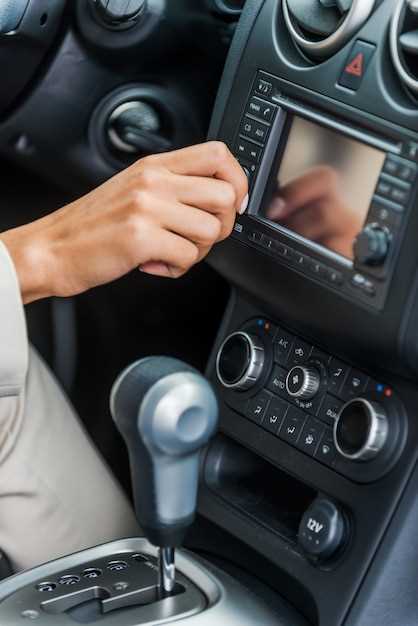
Для корректной работы видеорегистратора Гризли 16 настройте время и дату. Это поможет избежать путаницы при просмотре записей. Чтобы установить время, выполните следующие шаги:
1. Включите видеорегистратор и перейдите в меню настроек, нажав кнопку ‘Меню’.
2. Используйте стрелки для навигации и выберите пункт ‘Настройки времени’.
3. Введите текущую дату, используя кнопки для изменения значений. Сначала установите год, затем месяц и день.
4. После установки даты перейдите к настройке времени. Установите часы и минуты, следуя той же процедуре.
5. После завершения настройки нажмите кнопку ‘Сохранить’ для подтверждения изменений.
6. Проверьте правильность установленных значений, вернувшись в меню настроек.
Регулярно проверяйте настройки времени, особенно после перезагрузки устройства или замены аккумулятора. Это обеспечит точность записей и упростит их последующий анализ.
Основные функции и управление

Для начала, включите видеорегистратор, нажав кнопку питания. На экране появится главное меню, где вы сможете выбрать нужный режим работы. Используйте кнопки навигации для перемещения по меню.
Запись видео начинается автоматически при запуске устройства. Для остановки записи нажмите кнопку ‘Запись’. Вы можете настроить разрешение видео в разделе ‘Настройки’. Рекомендуется использовать разрешение 1080p для оптимального качества.
Функция G-сенсора активирует запись при резком торможении или столкновении. Убедитесь, что она включена в меню настроек. Это поможет сохранить важные моменты в случае аварии.

Для просмотра записанных файлов перейдите в раздел ‘Галерея’. Здесь вы можете просмотреть, удалить или защитить видео. Защита файла предотвратит его удаление при перезаписи.
Не забывайте о возможности подключения к компьютеру через USB-кабель. Это позволяет быстро переносить файлы и обновлять прошивку устройства. Регулярно проверяйте наличие обновлений на официальном сайте.
Для улучшения качества записи в условиях низкой освещенности активируйте режим ночной съемки. Он автоматически настраивает параметры камеры для получения четкого изображения в темное время суток.
Следите за уровнем заряда батареи. Рекомендуется использовать устройство с подключенным адаптером питания во время длительных поездок. Это обеспечит непрерывную запись без перебоев.
Используйте крепление, чтобы надежно зафиксировать видеорегистратор на лобовом стекле. Убедитесь, что он установлен в правильном угле для максимального охвата дороги.
Запись видео: режимы и настройки

Выберите режим записи в зависимости от ситуации. Видеорегистратор Гризли 16 предлагает несколько режимов: обычный, парковочный и аварийный. Каждый из них оптимизирован для различных условий.
В обычном режиме устройство записывает видео в циклическом формате, что позволяет сохранять место на карте памяти. Установите длительность записи на 1, 3 или 5 минут в настройках. Это удобно для быстрого просмотра и анализа.
Парковочный режим активируется автоматически при выключении двигателя. Убедитесь, что функция включена в меню настроек. В этом режиме видеорегистратор будет записывать события, происходящие вокруг автомобиля, даже когда он не работает.
Аварийный режим активируется при резком торможении или столкновении. Убедитесь, что датчик удара настроен на чувствительность, соответствующую вашим условиям вождения. Это позволит сохранить важные моменты в отдельной папке.
Настройки разрешения видео также имеют значение. Выберите 1080p для качественной записи или 720p для экономии памяти. В меню можно настроить частоту кадров: 30 или 60 кадров в секунду. Более высокая частота обеспечит плавность изображения, особенно при быстром движении.
Не забудьте проверить настройки звука. Включите или отключите запись звука в зависимости от ваших предпочтений. Это может быть полезно для фиксации разговоров или звуковых событий.
| Режим записи | Описание | Настройки |
|---|---|---|
| Обычный | Циклическая запись | Длительность: 1/3/5 минут |
| Парковочный | Запись при выключенном двигателе | Автоматическое включение |
| Аварийный | Запись при столкновении | Чувствительность датчика удара |
Регулярно проверяйте настройки и обновляйте прошивку устройства для оптимальной работы. Это поможет избежать проблем с записью и обеспечит надежность в критических ситуациях.
Просмотр записанных материалов

Для просмотра записанных материалов на видеорегистраторе Гризли 16 выполните следующие шаги:
- Включите видеорегистратор и дождитесь загрузки системы.
- На главном экране выберите пункт меню ‘Записи’.
- Выберите нужный период записи. Вы можете просмотреть записи за день, неделю или месяц.
- Нажмите на нужный файл для его воспроизведения. Используйте кнопки управления для паузы, перемотки и остановки.
Для удобства вы можете использовать функцию поиска по времени или дате, чтобы быстро найти нужный момент. Если записи слишком длинные, воспользуйтесь функцией ускоренного просмотра.
Не забудьте, что видеорегистратор поддерживает подключение к компьютеру. Подключите устройство через USB-кабель, чтобы просмотреть записи на большом экране. Это позволит вам более детально рассмотреть важные моменты.
При необходимости вы можете сохранить важные записи на компьютер или внешнее хранилище. Для этого просто скопируйте файлы с видеорегистратора на ваше устройство.
Регулярно проверяйте записи, чтобы убедиться, что все важные моменты зафиксированы. Это поможет вам быть в курсе событий и иметь доступ к необходимой информации в любое время.
Использование дополнительных функций (GPS, G-сенсор)
Активируйте GPS в настройках вашего видеорегистратора Гризли 16 для отслеживания местоположения во время записи. Это позволит вам сохранять данные о маршруте и скорости, что может быть полезно при анализе событий на дороге.
Для включения GPS перейдите в меню настроек, выберите раздел ‘GPS’ и активируйте функцию. Убедитесь, что устройство имеет доступ к спутниковым сигналам, чтобы обеспечить точность данных.
G-сенсор автоматически фиксирует резкие ускорения, торможения и повороты. Эта функция помогает сохранить важные моменты записи в отдельные файлы. Чтобы настроить чувствительность G-сенсора, зайдите в меню ‘Настройки’ и выберите ‘G-сенсор’. Выберите уровень чувствительности: низкий, средний или высокий в зависимости от ваших предпочтений.
При активации G-сенсора, устройство будет автоматически сохранять записи при возникновении резких изменений в движении. Это особенно полезно в случае аварий или неожиданных ситуаций на дороге.
Регулярно проверяйте обновления прошивки, чтобы обеспечить корректную работу GPS и G-сенсора. Обновления могут включать улучшения в работе этих функций и исправления ошибок.
Используйте данные GPS и G-сенсора для анализа поездок. Вы можете просматривать маршруты и события на компьютере, что поможет вам лучше понять дорожные ситуации и повысить безопасность на дороге.
Обновление прошивки устройства
Для обновления прошивки видеорегистратора Гризли 16 выполните следующие шаги:
- Скачайте последнюю версию прошивки с официального сайта производителя.
- Подключите видеорегистратор к компьютеру с помощью USB-кабеля.
- Скопируйте загруженный файл прошивки на корневой каталог устройства.
- Отключите видеорегистратор от компьютера.
- Включите устройство и перейдите в меню настроек.
- Выберите пункт ‘Обновление прошивки’ и подтвердите действие.
Процесс обновления займет несколько минут. Не отключайте устройство во время обновления, чтобы избежать повреждения прошивки.
После завершения обновления перезагрузите видеорегистратор. Проверьте версию прошивки в меню настроек, чтобы убедиться, что обновление прошло успешно.
Если возникли проблемы, обратитесь в службу поддержки для получения помощи.
| Шаг | Действие |
|---|---|
| 1 | Скачивание прошивки |
| 2 | Подключение к компьютеру |
| 3 | Копирование файла |
| 4 | Отключение от компьютера |
| 5 | Выбор обновления в меню |
| 6 | Перезагрузка устройства |
Регулярно проверяйте наличие обновлений, чтобы обеспечить стабильную работу вашего видеорегистратора.
Решение распространенных проблем
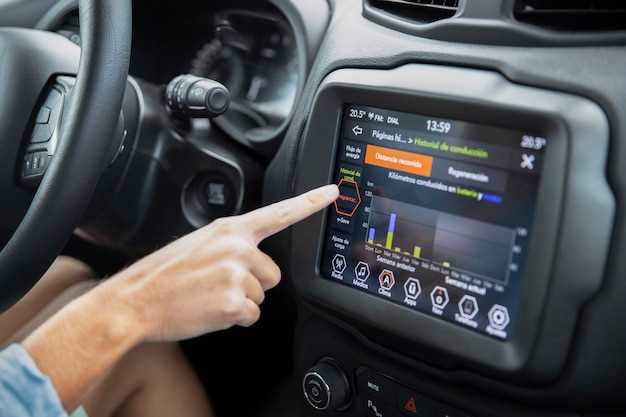
Если видеорегистратор Гризли 16 не включается, проверьте, подключен ли он к источнику питания. Убедитесь, что кабель питания надежно вставлен в разъем и в сеть. Попробуйте использовать другой кабель или адаптер, если есть возможность.
При отсутствии записи проверьте, достаточно ли свободного места на карте памяти. Убедитесь, что карта правильно вставлена и отформатирована. Если проблема сохраняется, попробуйте заменить карту на новую.
Если изображение на экране размытое, проверьте объектив на наличие загрязнений. Очистите его мягкой тканью. Также убедитесь, что настройки разрешения соответствуют вашим требованиям.
При возникновении проблем с записью звука проверьте, не отключен ли микрофон. Убедитесь, что в настройках выбрана правильная опция записи звука. Если звук по-прежнему отсутствует, перезагрузите устройство.
Если видеорегистратор зависает, выполните сброс настроек до заводских. Это может помочь устранить временные сбои. После сброса настройте устройство заново.
При возникновении проблем с подключением к Wi-Fi проверьте, правильно ли введен пароль. Убедитесь, что роутер работает и находится в пределах досягаемости. Попробуйте перезагрузить роутер и видеорегистратор.
Если устройство перегревается, убедитесь, что оно не находится под прямыми солнечными лучами и имеет достаточную вентиляцию. Дайте ему остыть перед дальнейшим использованием.
Для получения дополнительной помощи обратитесь в службу поддержки или ознакомьтесь с руководством пользователя. Это поможет быстро решить возникшие проблемы.