Обновление прошивки брелока позволяет расширить его функциональные возможности, устранить ошибки и повысить надежность работы системы. В большинстве случаев для этого понадобится подключить автомобиль к компьютеру и воспользоваться специальным программным обеспечением. Важно подготовить все необходимые инструменты: оригинальный кабель, ноутбук или ПК, а также обеспечить стабильное электропитание автомобиля во время процедуры.
Перед началом процедуры убедитесь, что у вас есть свежая версия прошивки для модели А91, которую можно скачать с официального сайта производителя или авторизованных источников. Следует также внимательно ознакомиться с инструкциями по подключению и работе с программным обеспечением, чтобы избежать ошибок в процессе прошивки. Не забудьте создать резервную копию текущих настроек брелка, чтобы можно было быстро восстановить их в случае неудачи.
Пошаговое выполнение прошивки предполагает последовательное выполнение всех этапов: подключение устройства, запуск программы, выбор нужной версии прошивки и подтверждение действий. Обычно этот процесс занимает несколько минут и требует точности, чтобы избежать сбоев. После завершения убедитесь, что брелок корректно подключается к системе автомобиля, и проведите тестовые команды – это позволит проверить исправность обновления.
Подготовка к прошивке брелока
Обеспечьте наличие оригинального кабеля для подключения брелка к компьютеру или ноутбуку. Используйте USB-провод с хорошей контактностью, чтобы избежать ошибок во время процесса.
Подготовьте свежую батарейку для брелока, чтобы избежать перебоев в питании во время прошивки. Убедитесь, что она полностью заряжена или новая.
Закрепите брелок в чистом, сухом месте, избегая воздействия влаги и механических повреждений. Перед началом работы отключите все лишние устройства, чтобы исключить помехи при передаче данных.
Загрузите и установите необходимые программные файлы и драйверы с официального сайта или надежных источников. Проверьте совместимость версий программного обеспечения с моделью брелока.
Запустите компьютер и убедитесь, что операционная система правильно распознала подключение устройств и драйверы установлены корректно.
Подготовьте рабочее место с хорошим освещением и минимальным количеством отвлекающих факторов. Следите за тем, чтобы питание было стабильным, избегайте перебоев электроснабжения.
Проверка версии прошивки
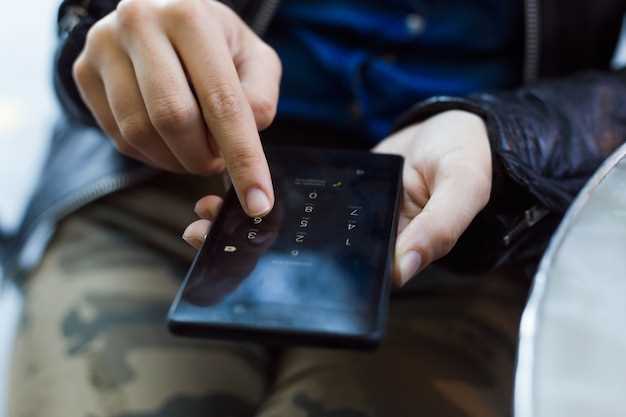
Для начала убедитесь, что у вас есть текущая версия прошивки брелка Старлайн А91. Это поможет избежать ошибок при дальнейших операциях и определить необходимость обновления.
Подключите штатный кабель к разъему брелка или используйте специальное устройство для подключения к компьютеру. После этого запустите программу для чтения информации о брелке, например, программное обеспечение Старлайн или другую совместимую утилиту.
Обнаружив брелок в программе, найдите раздел с информацией о версии прошивки. Обычно она отображается в виде числового кода, например, 5.74 или 7.20. Запишите этот номер или сделайте скриншот для дальнейшего сравнения.
Если в программе доступен выбор прошивок или обновлений, сравните текущий номер версии с последней официальной, указанной на сайте производителя или в инструкциях. Это позволит понять, есть ли необходимость в обновлении или прошивке.
Регулярная проверка версии помогает избежать проблем с совместимостью или функционалом, повышает стабильность работы системы и предотвращает возможные ошибки при прошивке. Проверяйте версию перед началом любых операций с прошивкой – это гарантирует безопасную работу и правильное выполнение следующих шагов.
Необходимые инструменты и программы

Для прошивки брелока Старлайн А91 понадобятся компьютер или ноутбук с ОС Windows, поскольку большинство программ для работы с автосигнализациями создаются именно для этой платформы.
Ключевым программным обеспечением станет официальная программа для программирования брелка, которая обычно называется StarLine Programming Tool. Перед началом убедитесь, что у вас есть последняя версия этой программы, скачанная с официального сайта производителя или доверенного источника.
Для связи устройства с компьютером используйте USB-кабель или интерфейсный адаптер. В большинстве случаев потребуется специализированный интерфейс, например, StarLine OBD-II адаптер или BB^2), который вставляется в разъем автомобиля и соединяется с ПК.
Обязательно подготовьте блок питания для ноутбука или приемлемое электропитание компьютера, чтобы исключить сбои во время прошивки. Также понадобится железная отвертка для снятия корпуса брелка, если необходимо подключаться к его внутренним контактам.
Для удобства работы желательно скачать драйверы для USB-интерфейса, чтобы программа могла без ошибок обнаружить устройство. После подключения проверьте, что драйверы установлены правильно, и устройство определяется системой.
Перед началом процедуры желательно подготовить файл прошивки в подходящем формате, часто это архив или файл с расширением .bin или .hex, который поставляется вместе с программой или приобретается отдельно.
Обратите внимание, что для успешной прошивки потребуется наличие стабильного соединения и исправной рабочей кнопки или брелка. Храните все предварительно подготовленные файлы и инструменты в аккуратной папке, чтобы не потерять важные компоненты процесса.
Зарядка брелока перед прошивкой
Перед началом прошивки убедитесь, что аккумулятор брелока полностью заряжен. Проверьте уровень заряда, нажав любую кнопку – если индикатор загорается ярко или мигает, заряд аккумулятора достаточный. Если заряд низкий, подключите брелок к внешней зарядке или поменяйте батарейку на новую. Нестабильное питание может привести к сбоям в процессе прошивки или повреждению EEPROM. Поэтому важно обеспечить стабильное электропитание, чтобы избежать потери данных или необходимости повторных операций. После полной зарядки или замены батарейки подождите несколько минут, чтобы напряжение стабилизировалось, и только после этого приступайте к программным действиям. Такой подход позволит избежать ошибок и обеспечит успешное выполнение всех шагов прошивки.
Создание резервной копии настроек
Перед началом прошивки брелока рекомендуется сохранить текущие настройки. Для этого подключите систему к компьютеру через программатор или специальное ПО. В интерфейсе выберите опцию ‘Создать резервную копию’ или аналогичную. Обязательно укажите место сохранения файла с расширением, поддерживаемым программой. После завершения процесса убедитесь, что файл сохранен и открывается без ошибок. Такой файл позволит быстро восстановить параметры в случае непредвиденных ситуаций или ошибок при прошивке. Не забывайте регулярно делать копии при изменении настроек или обновлении прошивки, чтобы сохранять актуальность данных.
Процесс прошивки брелока Старлайн А91
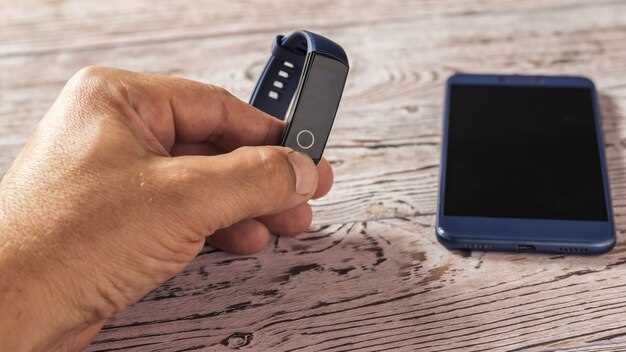
Подготовьте необходимые инструменты: компьютер с установленным программным обеспечением для прошивки, USB-кабель и сам брелок Старлайн А91. Убедитесь, что на компьютере установлены все драйвера для корректного подключения устройства.
Скачайте последнюю версию прошивки с официального сайта Старлайн. Проверьте, что файл соответствует модели вашего брелока. Распакуйте архив в удобное место на компьютере.
Подключите брелок к компьютеру с помощью USB-кабеля. Запустите программное обеспечение для прошивки. В интерфейсе программы выберите подключенное устройство и загрузите ранее скачанную прошивку.
Следуйте инструкциям на экране. Программа может предложить выполнить проверку совместимости прошивки с вашим устройством. После этого начнется процесс прошивки. Не отключайте брелок от компьютера до завершения операции.
По окончании прошивки программа уведомит вас об успешном завершении. Отключите брелок от компьютера и перезагрузите его. Проверьте работоспособность устройства, протестировав основные функции.

Если возникли проблемы, повторите процесс или обратитесь в службу поддержки Старлайн для получения дополнительной помощи.
Подключение брелока к компьютеру
Подключите брелок к компьютеру при помощи USB-кабеля или адаптера, совместимого с портом устройства. Убедитесь, что у вас установлены последние драйверы для работы с устройствами Старлайн, скачайте их с официального сайта и установите согласно инструкциям.
Запустите специальную программу для перепрошивки или программирования брелока, которая поддерживает модель А91. Обычно такой софт доступен на сайте производителя или поставляется вместе с комплектом. Обновите версию программы, чтобы избежать проблем совместимости.
Подключите брелок к компьютеру, вставив его аккуратно и убедившись, что соединение надежное. В случае использования адаптера убедитесь, что он правильно распаян и подключен к USB-порту.
Откройте программу и выполните проверку наличия устройства. Обычно на экране появляется сообщение о распознавании подключенного брелока. Если устройство не определяется, перепроверьте соединение и драйверы.
В большинстве случаев программа предложит выбрать настройки или выполнить автоматическую диагностику. После этого можно перейти к процедуре прошивки или настройки функций брелока.
Запуск программного обеспечения для прошивки
Выбор нужной прошивки и загрузка
Перед началом процедуры прошивки обязательно найдите точный файл прошивки для модели брелока Старлайн А91. Для этого посетите официальный сайт или проверенные форумы, где публикуют актуальные версии. Избегайте использования непроверенных источников, чтобы не повредить устройство.
Скачайте подходящую прошивку на компьютер или флешку. Обратите внимание на версии прошивки: убедитесь, что выбранный файл соответствует вашему году выпуска и типу брелка. Некоторые модели требуют специальных вариантов прошивки, например, с дополнительными функциями или для конкретных регионов.
Проверьте целостность файла перед загрузкой: воспользуйтесь хэш-суммами или контрольными суммами, если они указаны. Это предотвратит использование поврежденных или сомнительных файлов.
Подготовка к загрузке включает установку специальных программ для прошивки, которые можно скачать с проверенных ресурсов. Обычно используют программное обеспечение, предназначенное для работы с брелками Старлайн, например, Standalone или онлайн-сервисы компании. Следуйте инструкциям по установке и настройке выбранной программы.
Перед подключением брелка отключите все лишние устройства и убедитесь, что питание стабильно. Используйте только оригинальные кабели и порты, чтобы исключить разрывы передачи данных или повреждение устройства во время процесса.
Начало процесса прошивки и ожидание

Подготовьте все необходимые инструменты: компьютер с установленным программным обеспечением для прошивки, USB-кабель и сам брелок Старлайн А91. Убедитесь, что аккумулятор брелка заряжен, чтобы избежать отключения во время процесса.
Подключите брелок к компьютеру с помощью USB-кабеля. Запустите программу для прошивки. В меню выберите опцию ‘Обновление прошивки’ или аналогичную. Программа автоматически определит подключенное устройство.
Следуйте инструкциям на экране. Обычно требуется выбрать файл прошивки, который вы заранее скачали. Убедитесь, что файл соответствует модели вашего брелка. После выбора файла нажмите кнопку ‘Начать прошивку’.
В процессе прошивки не отключайте устройство и не закрывайте программу. На экране появится индикатор прогресса. Ожидайте завершения процесса, это может занять несколько минут. После успешного завершения программа уведомит вас об этом.
После завершения прошивки отключите брелок от компьютера. Проверьте его работоспособность, протестировав основные функции. Если все работает корректно, процесс завершен.
| Шаг | Действие |
|---|---|
| 1 | Подготовьте инструменты |
| 2 | Подключите брелок к компьютеру |
| 3 | Запустите программу для прошивки |
| 4 | Выберите файл прошивки |
| 5 | Начните процесс прошивки |
| 6 | Ожидайте завершения |
| 7 | Проверьте работоспособность |
Проверка успешности прошивки
После завершения прошивки брелка Старлайн А91, необходимо убедиться в её успешности. Для этого выполните следующие шаги:
1. Включите зажигание автомобиля и дождитесь, пока брелок не отобразит статус подключения. Если на экране появится значок связи, прошивка прошла успешно.
2. Проверьте функциональность основных кнопок брелка. Нажмите кнопку блокировки и убедитесь, что автомобиль заблокировался. Затем нажмите кнопку разблокировки и проверьте, что автомобиль разблокировался.
3. Проверьте работу сигнализации. Активируйте режим охраны и попытайтесь открыть дверь автомобиля. Сигнализация должна сработать, издавая звуковой сигнал.
4. Убедитесь, что все дополнительные функции, такие как автозапуск и управление стеклоподъемниками, работают корректно. Попробуйте активировать автозапуск и проверьте, запускается ли двигатель.
Если все функции работают, прошивка выполнена успешно. В противном случае повторите процесс или обратитесь в сервисный центр для диагностики.
| Функция | Статус |
|---|---|
| Блокировка автомобиля | Успешно |
| Разблокировка автомобиля | Успешно |
| Сигнализация | Сработала |
| Автозапуск | Работает |
—
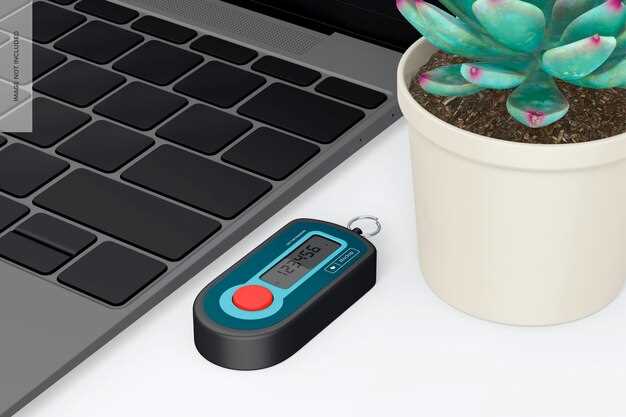
Для прошивки брелка Старлайн А91 выполните следующие шаги:
- Подготовьте необходимые инструменты: компьютер с установленным программным обеспечением для прошивки и USB-кабель.
- Скачайте последнюю версию прошивки с официального сайта Старлайн.
- Подключите брелок к компьютеру с помощью USB-кабеля.
- Запустите программное обеспечение и выберите подключенное устройство.
- Загрузите скачанную прошивку в программу.
- Нажмите кнопку ‘Прошить’ и дождитесь завершения процесса. Не отключайте устройство во время прошивки.
- После завершения прошивки отключите брелок от компьютера.
- Проверьте работоспособность брелка, протестировав основные функции.
Следуйте этим шагам внимательно, чтобы избежать ошибок в процессе прошивки. Если возникнут проблемы, обратитесь в службу поддержки Старлайн.
Sponsor
В качестве альтернативы, можно обратиться к специалистам, которые используют профессиональные диагностические приборы и обладают опытом работы с этим типом устройств. Такой подход минимизирует риск непредвиденных ошибок и сократит время прошивки. Важно выбрать проверенного сервисного центра или специалиста, чтобы избежать подделок и неподходящих решений.
Если вы решили заняться прошивкой самостоятельно, тщательно изучите инструкции и отзывы других пользователей. Обратите внимание на совместимость версии ПО, используемого для прошивки, с конкретной моделью вашего брелока. Также стоит заранее подготовить резервную копию заводских настроек, чтобы при необходимости вернуть устройство в исходное состояние без лишних хлопот.
—
Sponsor