Очистите карту памяти. Это первый шаг, который поможет решить проблему. Подключите карту к компьютеру или используйте кардридер. Просмотрите содержимое и удалите ненужные файлы. Обратите внимание на важные видеозаписи, которые могут понадобиться в будущем. Сохраните их на своем устройстве перед удалением.
Форматирование карты может стать следующим шагом. Если после очистки проблема сохраняется, возможно, система не распознает доступное пространство. В таком случае откройте настройки видеорегистратора и найдите опцию форматирования. Форматирование удалит все данные, поэтому убедитесь, что важные записи скопированы на другое устройство.
Проверяйте совместимость карты памяти. Не все карты подходят для видеорегистраторов. Убедитесь, что используете карту с достаточной скоростью и объемом. Смотрите на маркировку, выбирайте классы, подходящие для записи видео (например, Class 10 или выше). Не забывайте о производителе – рекомендуйте брать карты от известных брендов.
Если никакие действия не помогают, возможно, карта памяти повреждена. Попробуйте вставить её в другой видеорегистратор или использовать другую карту. Это позволит определить, в чем именно проблема: в карте или в устройстве. Случаи, когда карта выходит из строя, не редкость, и иногда единственным выходом становится её замена.

- Проверка состояния памяти
- Удаление ненужных файлов
- Форматирование через видеорегистратор
- Форматирование на компьютере
- Выбор оптимального типа для видеорегистратора
- Проверка на наличие повреждений
- Периодическая замена
- Настройки циклической записи
- Использование специализированных программ для управления
- Рекомендации по предотвращению заполнения памяти
Проверка состояния памяти
Для начала проверьте, нет ли механических повреждений на карте памяти. Осмотрите ее на наличие трещин или загрязнений, которые могут мешать работе. Если такая проблема есть, попробуйте очистить контакты карты мягкой салфеткой.
Затем подключите карту памяти к компьютеру через USB-адаптер. Откройте раздел ‘Мой компьютер’ и зайдите в свойства диска. Здесь вы увидите объем используемой и свободной памяти. Если объем памяти близок к максимальному, это причина появления сообщения о заполнении.
Сделайте резервную копию важных файлов. Перенесите записи на компьютер или внешний носитель, чтобы освободить место на карте. Если память все еще показывает заполненность, проверьте наличие скрытых файлов и системных данных. Для этого на компьютере откройте настройки папок и включите отображение скрытых объектов.
Используйте программу для диагностики и восстановления файловой системы. Такие приложения могут помочь исправить повреждения или сбои, которые могут повлиять на работу карты. Если проблема не решается, подумайте о форматировании карты. Но учтите, что эта процедура удалит все данные.
Если после всех проверок карта памяти продолжает выдавать ошибку, попробуйте использовать другую карту. Это позволит исключить возможность неисправности самого видеорегистратора.
Удаление ненужных файлов
Очистите вашу карту памяти от ненужных файлов, чтобы освободить место для новых записей. Это можно сделать, подключив карту к компьютеру или используя специальные приложения на смартфоне.
На компьютере откройте папку с файлами, хранящимися на карте. Обычно видеорегистраторы создают отдельные папки. Найдите записи, которые вам не нужны, и удалите их. Обычно это файлы, превышающие определённый срок хранения или записи незначительных событий.
| Тип файлов | Рекомендации по удалению |
|---|---|
| Старые записи | Удалите записи за последние 14 дней, если они не являются значительными. |
| Дублирующиеся файлы | Проверьте наличие идентичных записей и удалите избыточные. |
| Записи без важной информации | Удалите записи, где нет значимого события (например, парковка без происшествий). |
Если у вас нет доступа к компьютеру, воспользуйтесь приложениями для управления файлами на вашем телефоне. Они помогут отсортировать записи и быстро удалить ненужные файлы.
Не забывайте периодически проверять файлы, чтобы видеорегистратор всегда имел достаточно свободного места для записи. Удаление ненужных файлов обеспечит вас актуальными записями в случае необходимости.
Форматирование через видеорегистратор
Откройте меню настроек вашего видеорегистратора. Найдите раздел, посвященный настройкам карты памяти. Обычно он находится в подкатегории ‘Хранение’ или ‘Управление памятью’.
Выберите опцию форматирования. Чаще всего это может быть представлено как ‘Форматировать’ или ‘Очистить память’. Подтвердите своё намерение, нажав кнопку ‘Да’ или ‘Подтвердить’.
После этого проверьте, очистилась ли память и начали ли записываться новые файлы. Если видеорегистратор продолжает выдавать сообщение о заполненной карте памяти, обратите внимание на следующие шаги:
- Проверьте, поддерживает ли ваша карта памяти формат, необходимый для работы видеорегистратора.
- Убедитесь, что карта памяти не повреждена и работает исправно.
- Иногда полезно протестировать карту на другом устройстве для исключения аппаратных проблем.
Если все шаги выполнены, но проблема сохраняется, можно использовать компьютер для форматирования карты. Это может помочь, если встроенные функции видеорегистратора не работают должным образом.
Проверяйте карту памяти регулярно, чтобы избежать неожиданностей во время поездок. Следуя этим рекомендациям, вы сможете поддерживать вашу карту в исправном состоянии и наслаждаться качественной записью.
Форматирование на компьютере
Подключите карту памяти к компьютеру с помощью кардридера или USB-адаптера. После этого откройте ‘Мой компьютер’ или ‘Этот компьютер’ и найдите устройство с картой памяти.
Щелкните правой кнопкой мыши на значке карты памяти и выберите пункт ‘Форматировать’. В открывшемся окне задайте файловую систему, предпочтительно FAT32, чтобы обеспечивать совместимость с большинством видеорегистраторов. Примените галочку на опции ‘Быстрое форматирование’, если хотите сэкономить время, и нажмите ‘Начать’.
После завершения процесса вы получите уведомление о том, что форматирование успешно завершено. Теперь карта памяти готова к использованию – вставьте её обратно в видеорегистратор.
Если в процессе форматирования возникают ошибки или оно не начинается, подключите карту памяти к другому компьютеру и повторите попытку. Проверяйте состояние карты на наличие повреждений или сбоев, так как это может привести к проблемам в работе видеорегистратора.
Выбор оптимального типа для видеорегистратора
Выбирайте карту памяти с классом скорости не ниже UHS-I U1. Такой класс обеспечивает стабильную запись видео в высоком разрешении. Если ваш регистратор поддерживает 4K, отдавайте предпочтение картам класса UHS-I U3 для предотвращения зависаний.
Определитесь с объемом памяти. Для записи видео в разрешении Full HD на пару часов достаточно 32 ГБ. На максимальное разрешение потребуется 64-128 ГБ. Учитывайте частоту записи: чем больше циклов, тем больше нужно пространства на карте.
Проверяйте совместимость карты с вашим видеорегистратором. Некоторые модели могут не поддерживать карты объемом более 64 ГБ. Ознакомьтесь с инструкцией устройства, чтобы избежать проблем.
Отдавайте предпочтение картам от надежных производителей. Бренды, такие как SanDisk, Samsung и Kingston, гарантируют высокое качество и долговечность. Не экономьте на покупке, так как дешевый товар может привести к потере важных данных.
Обратите внимание на возможность форматирования. Частое использование может привести к фрагментации, поэтому регулярно проверяйте состояние карты и форматируйте ее для оптимальной работы.
Храните резервные копии важных записей. Если карта памяти переполнена, необходимо удалить ненужные файлы периодически. Используйте компьютер или ноутбук для удобного управления данными.
Проверка на наличие повреждений
Отключите видеорегистратор и извлеките карту памяти. Внимательно осмотрите ее на наличие видимых повреждений: царапин, трещин, сколов. Если они есть, замените карту на новую.
Вставьте карту памяти в кард-ридер и подключите к компьютеру. Откройте «Мой компьютер» и проверьте, определяется ли устройство. Если нет, карта может быть повреждена или неисправна.

Запустите утилиту для проверки дисков, например, CHKDSK на Windows. Это поможет выявить и исправить ошибки файловой системы. Откройте командную строку и введите chkdsk X: /f, заменив X на букву вашей карты памяти.
Если проблема сохраняется, используйте специализированное программное обеспечение для восстановления данных. Такие приложения могут помочь исправить ошибки или восстановить потерянные файлы, что может дать возможность использовать карту дальше.
Если ни одно из действий не сработает, лучше приобрести новую карту памяти. При выборе учитывайте скорость записи и совместимость с вашим видеорегистратором. С правильной картой ваша техника будет работать без перебоев.
Периодическая замена

Меняйте карту памяти в видеорегистраторе каждые 6-12 месяцев. Это поможет избежать сбоев в записи и ухудшения качества видео из-за физического износа устройства. При необходимости проверьте состояние карты перед каждой заменой с помощью специальных утилит.
Выбирайте карты памяти с высокой скоростью записи и достаточным объемом. Например, модели с классами скорости UHS-I или UHS-II обеспечивают надежную запись высококачественного видео. Обратите внимание на совокупный объем памяти, чтобы не столкнуться с проблемой заполнения.
Сделайте резервное копирование важных файлов перед заменой карты. Используйте надежный компьютер или сторонние устройства для переноса данных. Оформление резервной копии защитит вас от потерь в случае повреждения основного носителя.
Храните карты в защищенном месте, избегайте воздействия экстремальных температур или влаги. Правильное хранение увеличит срок службы устройств. Регулярно проверяйте контакты карты на наличие грязи или повреждений.
Не забывайте обращать внимание на уведомления о заполнении памяти. Это отличный сигнал сменить карту, пока она еще работает надежно. Применение этой практики значительно упростит управление видеозаписями и повысит качество записи.
Настройки циклической записи
Для решения проблемы с заполненной картой памяти настройте циклическую запись. Эта функция позволяет автоматически перезаписывать старые файлы новыми, что обеспечивает постоянную запись без необходимости ручной очистки данных.
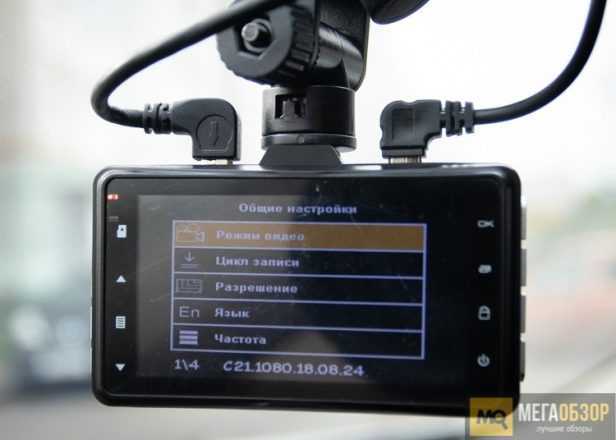
Откройте меню настроек вашего видеорегистратора. Найдите вкладку, посвященную записи или управлению памятью. В большинстве случаев необходимо активировать опцию «Циклическая запись». Выберите желаемый интервал записи, который подходит для ваших нужд: 1, 3 или 5 минут.
После настройки параметров не забудьте сохранить изменения. Теперь видеорегистратор будет автоматически удалять самые старые файлы, освобождая место для новых записей.
Регулярно проверяйте состояние карты памяти. Если она малой емкости, возможно, стоит заменить ее на более объемную. Использование карт памяти с большим объемом снизит риск быстрого заполнения и улучшит производительность устройства.
Также стоит периодически очищать память от ненужных файлов, особенно если циклическая запись настроена на длительный срок. Это поможет избежать неожиданных ситуаций при записи важных событий.
Использование специализированных программ для управления
Подходите к решению проблемы с картой памяти, используя программы для управления файлами. Они помогут вам удалить ненужные записи и освободить место.
Вот несколько популярных программ, которые стоит рассмотреть:
- CardRecovery – позволяет восстановить удаленные файлы с карты памяти и отслеживает состояние носителя.
- Recuva – эффективный инструмент для поиска и восстановления поврежденных или удаленных видео и фотографий.
- EaseUS Data Recovery Wizard – поддерживает множество форматов и предлагает простую навигацию для пользователя.
- Disk Drill – предлагает функции анализа и восстановления, а также удаляет ненужные файлы.
Воспользуйтесь возможностями данных программ:
- Подключите карту памяти к компьютеру.
- Запустите программу для управления.
- Выберите карту памяти и выполните сканирование для поиска удаленных файлов.
- Удалите устаревшие видео или восстановите нужные записи.
Регулярно очищайте карту памяти, чтобы избежать накопления ненужных данных и предотвратить заполнение в будущем. Следите за состоянием карты и производите резервное копирование важных файлов.
Рекомендации по предотвращению заполнения памяти
Регулярно форматируйте карту памяти. Это помогает удалить устаревшие файлы и освободить место.
Настройте видеорегистратор для использования функции циклической записи. При этом старые записи автоматически перезаписываются новыми, что предотвращает заполнение памяти.
Используйте карты памяти с большим объемом. Выбирайте устройства с вместимостью от 32 ГБ и выше, чтобы увеличить время записи.
Проверяйте формат карты памяти. Форматирование в стандартной файловой системе FAT32 повысит совместимость и производительность с видеорегистратором.
Удаляйте ненужные файлы. Периодически просматривайте и удаляйте старые записи, особенно если они не представляют ценности.
Следите за состоянием карты памяти. Используйте специальные программы для проверки здоровья карты и выявления проблем, которые могут привести к сбоям в записи.
Избегайте резких температурных перепадов. Храните карту в подходящих условиях, так как экстремальные температуры могут снизить ее работоспособность.
Обновляйте прошивку видеорегистратора. Производители часто выпускают обновления, которые улучшают функциональность устройства, включая управление памятью.
Регулярно делайте резервные копии важных записей. Это помогает сохранить нужные данные и экономить место на карте памяти.
При накоплении данных на карте памяти используйте несколько карт. Разделив нагрузку между несколькими устройствами, вы снизите риск заполнения одной карты.